
新手真正要学的,不是多背几个提示词,而是把资料、范围、权限和验收标准一次性交代清楚。
很多人第一次打开 WorkBuddy,会在输入框里敲一句:
"帮我分析一下这份表格。"
几分钟后,它回了一段四平八稳的建议。你扫一眼,心里已经下了结论:这不就是又一个 AI 聊天框?
问题往往出在第一步。你只交出了一句话,没有交出任务。
文件在哪里?允许读哪些资料?要不要改原件?最后交 Word、Excel,还是 PPT?结果放到哪?什么叫"做完"?这些信息全靠 AI 猜,最后当然只能得到一段泛泛而谈的回复。
WorkBuddy 官方对产品的描述很直接:说出要求、开始执行任务、交付完整成果。它能做文档生成、数据分析和可视化等工作。新手真正要跨过的门槛,是从"问一句"切换到"交一个任务"。
先别研究所有功能,跑通一个真实任务
第一次使用,我建议只做一件事:拿一份副本数据,让它生成一份可以验收的周度分析报告。
不要把桌面、整个 D 盘或个人文件夹直接交给 Agent。先建一个专用目录:
- 原始资料
- 参考文件
- 待处理数据
- 输出结果
把本次任务需要的文件复制进去,再把这个目录设为工作空间。一个任务一个文件夹,看上去朴素,却同时解决了三个问题:AI 知道去哪里找资料,你知道产物会保存在哪里,误读和误改的范围也被圈住了。
接着,把"帮我分析表格"改成下面这段:
读取工作空间"待处理数据"中的销售数据副本,检查空值、重复项和明显异常值;分析销售额、订单量和客单价的变化趋势,并标出异常波动。不得修改原始文件,不得补造缺失数据。请生成一份 Word 分析报告和 3 张关键图表,所有产物保存到"输出结果"文件夹。结论必须能追溯到对应数据;没有依据的内容标记为"待确认"。
这段话没有神奇咒语,只是把五件事说全了:目标、资料范围、处理动作、输出格式、验收标准。
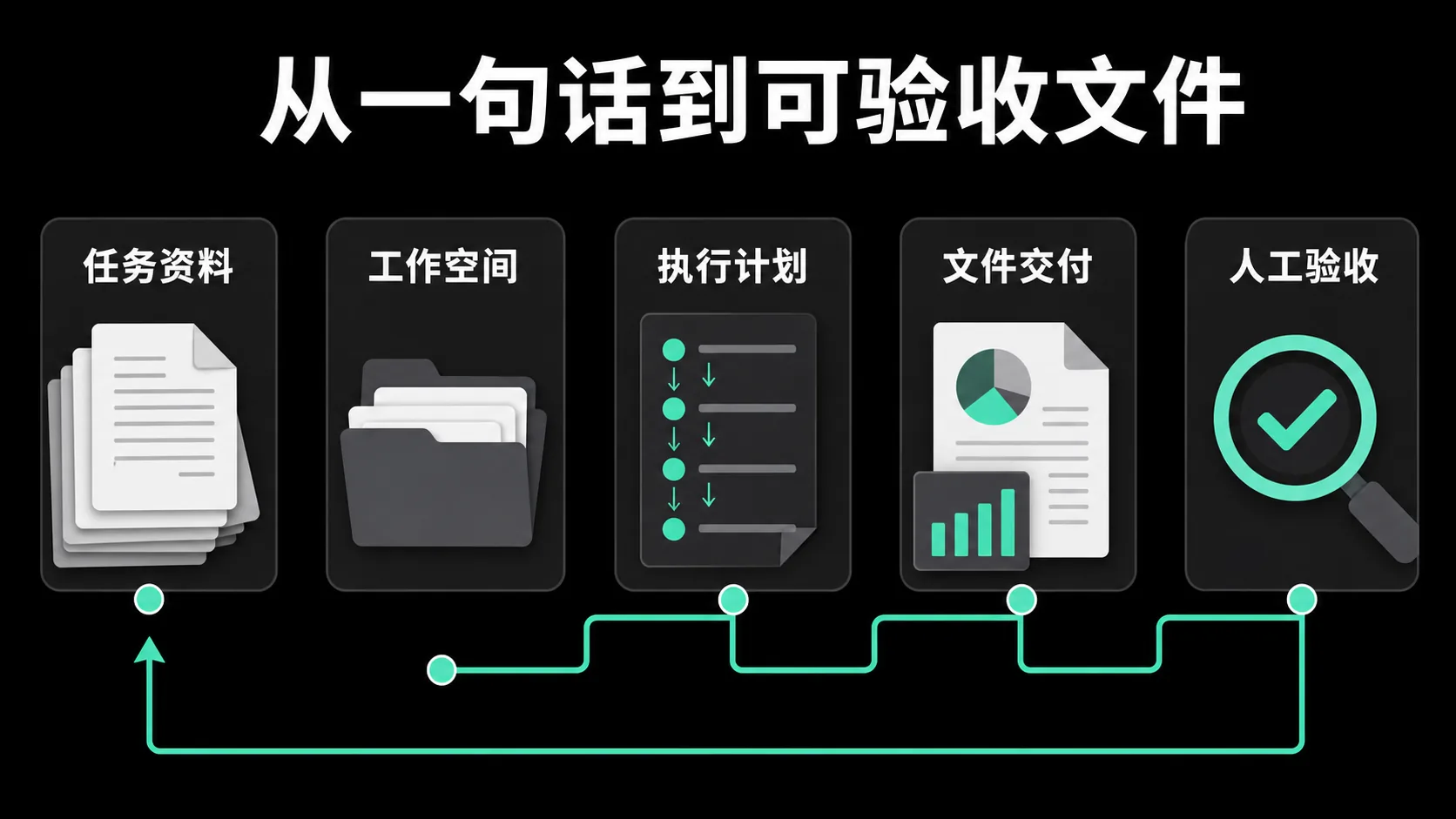
当 WorkBuddy 返回报告后,先不要急着夸它"效率真高"。打开文件,抽查数字、图表和源数据是否一致;确认原始文件没有被改动;检查"待确认"是否真的被标出。文件生成只是执行结束,验收通过才算任务完成。
Ask、Plan、Craft,是三档风险开关
新手最容易犯的错,是把三种模式当成"弱、中、强"。更实用的理解是:它们决定 AI 可以走到哪一步。
Ask:先看清,不动文件
当你还不知道资料里有什么,先用 Ask。
例如:"阅读工作空间里的材料,告诉我能整理出哪些主题、缺哪些信息,不要修改任何文件。"
这一步适合摸底、确认需求、检查指令。它帮你看清任务,不负责把任务做完。
Plan:先把路线摊在桌上
文件多、步骤长、方向还可能变化时,用 Plan。
让它先列出准备读取的文件、处理步骤、输出结构和可能改动,等你确认后再执行。Plan 最有价值的地方,是在成本发生前暴露误解:资料是不是选错了,报告是不是写给了错误的读者,是否准备改动不该动的文件。
Craft:目标清楚,再授权执行
当资料范围、输出格式和验收标准都已经明确,再进入 Craft。
生成报告、制作 PPT、批量整理文件,都适合在这里完成。涉及删除、覆盖、工作空间外写入、外发消息或系统命令时,仍应逐次确认。少点几次确认,不值得拿不可逆的错误交换。
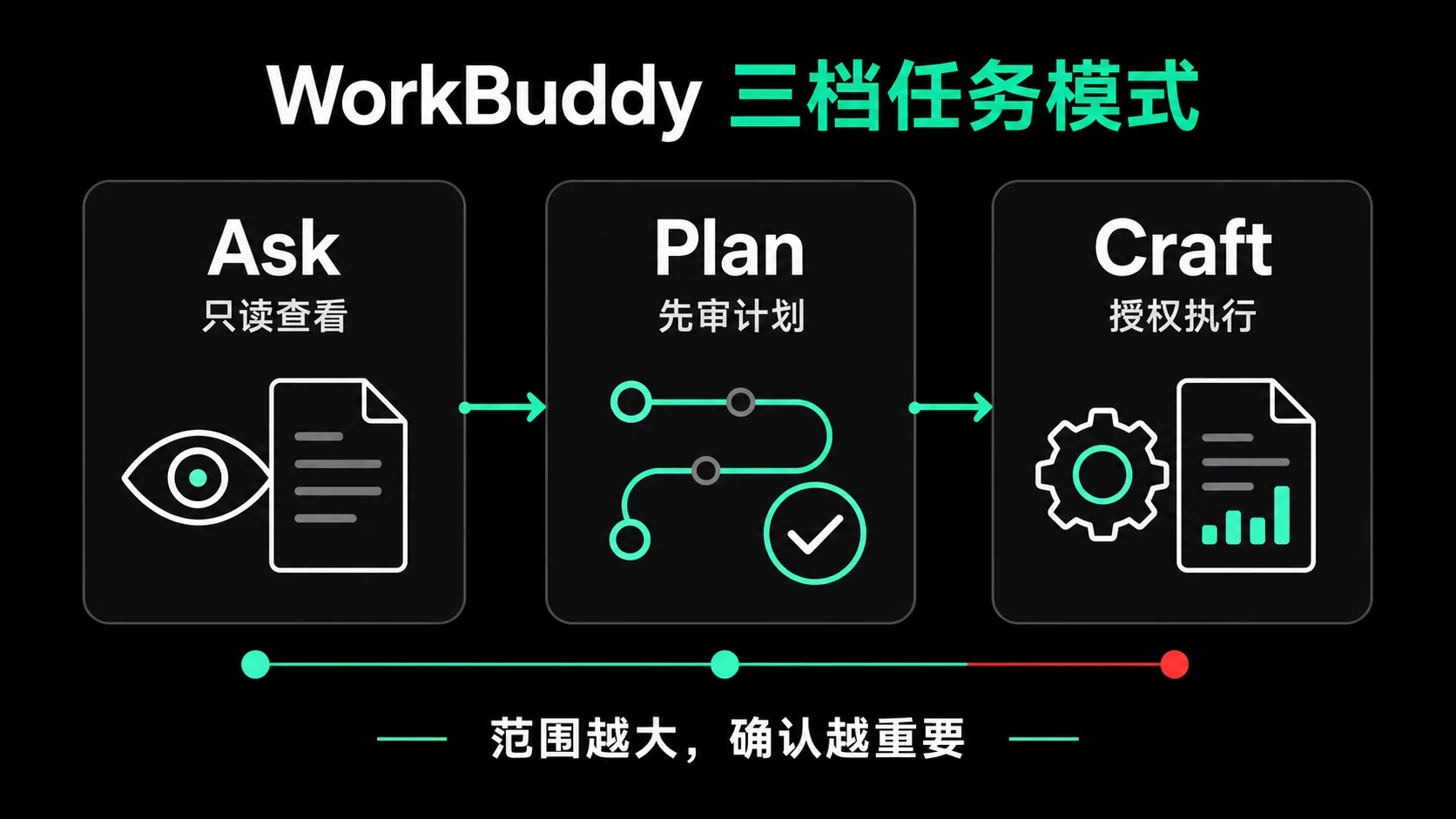
记住一个顺序:不清楚资料,先 Ask;知道目标但担心跑偏,先 Plan;范围和交付都确认了,再 Craft。
专家、技能、连接器,别一股脑全打开
这三个入口,可以用一句话区分:专家决定谁来做,技能决定怎么做,连接器决定从哪里拿资料、把结果送到哪里。
专家给任务增加角色、方法和工具链。数据分析师和内容创作者看同一份资料,关注点当然不同。但"专家"只是任务配置,不等于现实中的持证人士。医疗、法律、投资、财务和合规结论,仍要由有资质的人复核。
技能是可复用的能力包,比如文档处理、数据分析、PPT 制作和文件整理。只启用当前任务真正需要的技能。第三方技能可能接触本地文件、凭证、屏幕或系统命令,安装前要看来源、权限和脚本内容。
连接器把 WorkBuddy 接到文档、邮箱、会议或项目系统。它解决的是数据入口和结果出口。连接器一旦涉及公司资料与外发动作,就要遵守组织权限和数据制度;可用服务也会随客户端版本和账号变化,以实际页面为准。
自动化和手机助理,放在第二周再学
自动化很诱人:日报自己生成,周报定时汇总,手机发一句话,电脑就开始干活。
但一个尚未手工跑通的任务,不该直接变成无人值守任务。提示词里的一个歧义,手工执行只错一次;设成每日自动化后,它会稳定地错很多次。
更稳的顺序是:
- 手工执行一次,检查输入和输出;
- 固定工作目录,确认不碰原件;
- 低频试运行,观察积分与结果;
- 结果稳定后,再逐步提高频率。
官方文档显示,WorkBuddy 助理可通过微信、企业微信、QQ、钉钉、飞书等即时通讯工具远程下达任务;电脑端仍需保持运行并正常联网。远程触发并不等于远程放弃控制。删除文件、修改系统设置、批准命令和外发内容,依然需要人来确认。
一份真正好用的任务单,只要五行
以后每次交任务,都先填完这五行:
- 目标:最后要解决什么问题?
- 资料:只允许读取哪些文件和目录?
- 动作:需要检查、分析、整理还是生成?
- 交付:要 Word、Excel、PPT、图片还是网页?保存到哪里?
- 验收:哪些数据不能虚构,哪些文件不能修改,怎样判断合格?
你会发现,提示词不一定要长,边界一定要清楚。
模型可以先用 Auto 降低选择成本,但 Auto 不是"永远最强、最快、最省"。重要任务可以用同一份小样本做一两次对比,再决定模型。可用模型、积分额度、套餐权益和自动化数量会变化,开始复杂任务前,以客户端里的当前信息为准。
新手最该防的,不是"不会写提示词"
真正容易制造事故的,是下面六件事:把整个电脑开放给任务;不限定文件范围;复杂任务直接执行;修改原件却没有备份;一次启用大量来路不明的技能;为了省确认,长期开放过高权限。
再补两条常被忽略的边界。
第一,未经明确许可,不要把客户资料、生产文件、个人信息和内部数据发送给外部模型或连接器。第二,生成内容准备公开发布、对外发送或用于商业决策前,要做版权、事实、隐私和专业审核。
AI 可以替你跑流程,责任不会自动转移给 AI。
最后
如果你一直在 Ask 模式里问"这个怎么做",WorkBuddy 给你的自然是一段答案。
当你把任务文件放进独立工作空间,写明读取范围和交付标准,先审计划,再授权执行,最后回读验收,它才开始像一名能做事的办公搭子。
今天别再研究十个新功能。找一份可复制的资料,建一个任务文件夹,跑通一份真实交付。
能稳定交出第一个可验收文件,才是你真正用上 WorkBuddy 的那一刻。
资料说明:产品能力与入口参考 WorkBuddy 官方文档(https://www.workbuddy.cn/docs/workbuddy/)及官方"助理"说明(https://www.codebuddy.cn/docs/workbuddy/From-Beginner-to-Expert-Guide/Function-Description/Assistant)。功能、模型、积分、套餐与连接器可能随版本调整,请以当前客户端和官方页面为准。