WorkBuddy · 多端协同 · 一人工作流
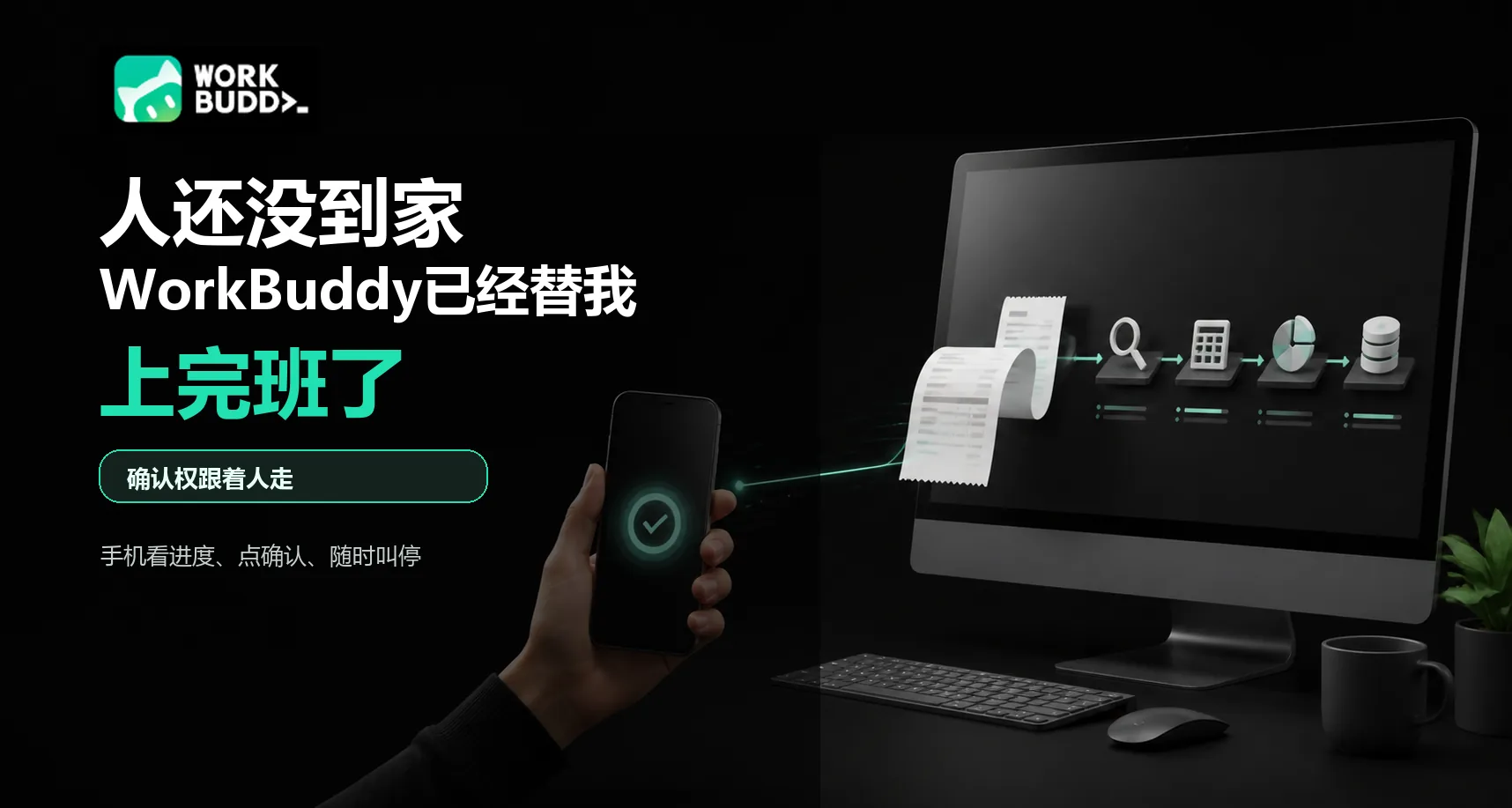
人还没到家,WorkBuddy已经替我上完班了:我用一周搞懂了什么叫「确认权跟着人走」
以前是人守着电脑等任务跑完。现在电脑继续干活,人只在该点头的时候出现。
先看四个数字。
• 7 天:我把手机端和电脑端的联动当主力用了一周。
• 1 张发票:手机拍的,电脑整理的。
• 0 分钟:我没再花时间改名、归档。
• 1 个变化:确认权跟着人走了。
这四个数字里,最值钱的不是"0分钟",而是最后一个。
手机没有变成另一台电脑。它只替我保留了三件事:看进度、点确认、发现不对就叫停。重活仍在电脑上跑,我也不用守在屏幕前。
以前是工具把人拴在椅子上。现在人可以走开,活不断。
一张发票,从芭提雅跑回了电脑
上周在芭提雅聚餐。一桌人,七八个菜,聊到老板开始收桌子。
结账时,发票递过来。往常我会顺手塞进包里。接下来大概率没有接下来,直到报销截止前一晚,我才会在小票、纸巾和不知道哪天塞进去的收据里翻找。
这次我掏出手机,拍了一张,把整理任务交出去。
回到住处打开电脑,发票已经进了指定文件夹,文件名和日期也收拾好了。我没坐下来整理,也没在手机上费劲地填表。
手机负责采集,电脑负责处理,我只在中间确认了一次。
那一下我才明白,多端联动的用处不在于"手机也能用 WorkBuddy"。我离开电脑之后,任务没有跟着停下来,这才是变化。
手机不是办公室,它只是把确认权带在身上
按照 WorkBuddy 移动端 1.2.0 的公开更新说明,手机端可以查看和发起桌面端任务,也能查看文稿、表格和幻灯片等产物。官方的远程任务文档还写明,电脑需要保持开机并运行 WorkBuddy,高风险操作仍要确认。
这几个条件放在一起,产品边界就很清楚了。
电脑负责执行:读取本地资料、处理文件、生成表格和文档。手机只留下人在路上最需要做的轻动作:看任务跑到哪了、补一句要求、批准下一步,或者发现方向不对时停下来。
我喜欢把它叫作"确认权跟着人走"。
以前一个任务跑到敏感步骤,需要我点头,我不在电脑前,它就只能等。它等我两个小时,我在外面惦记两个小时。回来一看,俩冤种。
现在,人不需要始终在场,但关键决定仍然在人手里。
同步的不是一份文件,是一件还没做完的事
有人会问,这和网盘有什么区别?
网盘擅长把文件搬到另一台设备。可一项正在进行的工作,不只有文件。
它还有上下文:刚才为什么做这件事;还有状态:现在跑到了哪一步;还有决定:接下来能不能继续。
这些信息如果没有一起过去,手机看到的只是一份结果。任务、对话和产物能够连起来,手机接到的才是一件仍在进行的工作。
我以前出门半天,回来第一件事是问:"跑到哪了?"现在路上扫一眼,知道它在继续,就不用隔半小时摸一次手机,做那种毫无意义的焦虑动作。
省下来的不只是几分钟整理时间。更明显的是脑子里少挂了一件事。
它和远程桌面,不是一回事
远程桌面是把整块电脑屏幕塞进手机。字变小了,鼠标变成手指,原来需要键盘和大屏完成的操作,还是一项没少。
那种体验有点像隔着猫眼看报纸。
WorkBuddy这类多端协同走的是另一条路:手机不接管电脑界面,只接收任务状态和需要人的决定。该电脑做的,继续留在电脑;该人做的,压缩成几个轻动作。
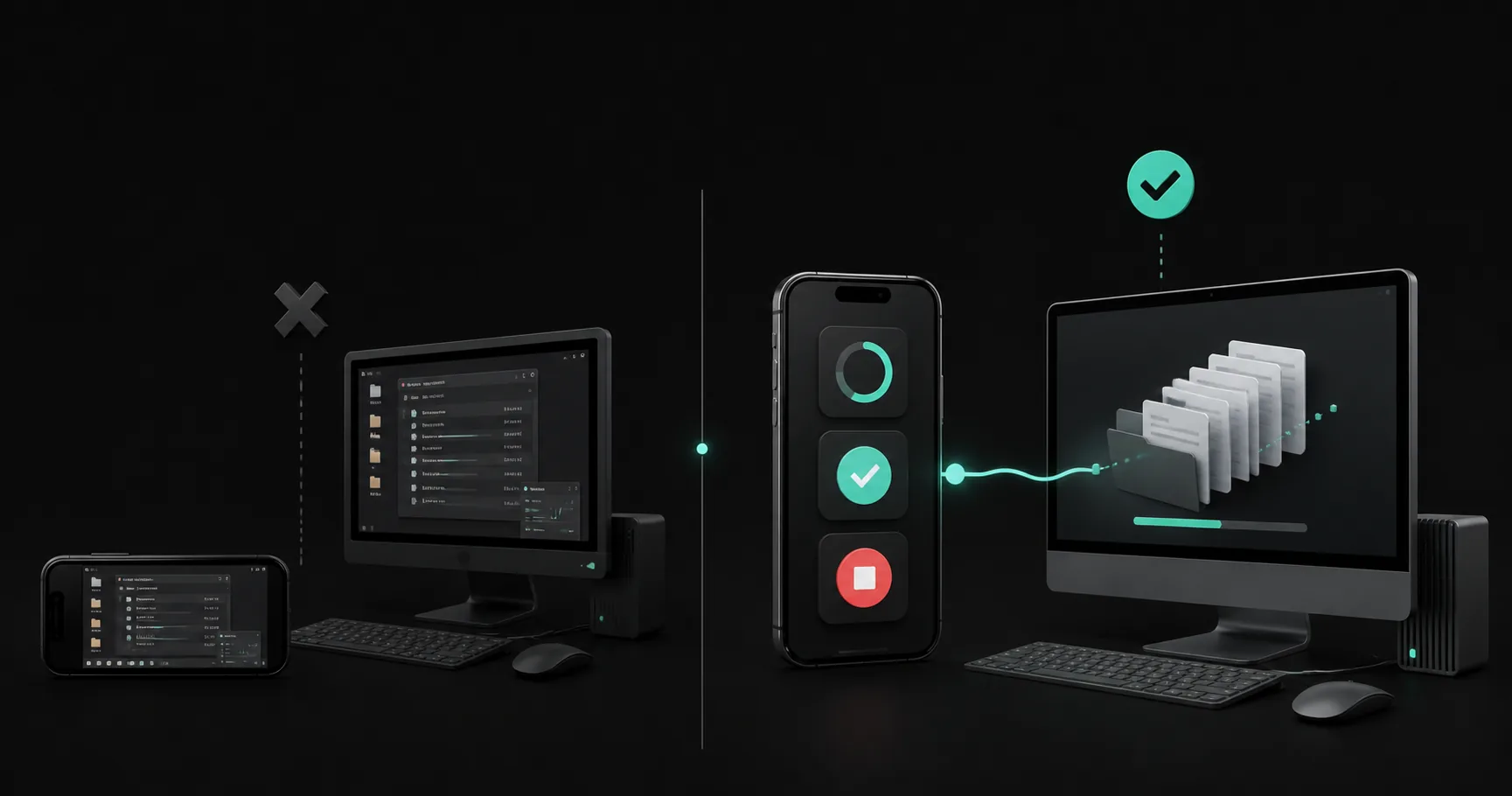
一个让你远程当操作员,另一个让你在关键节点当负责人。我更需要后者。
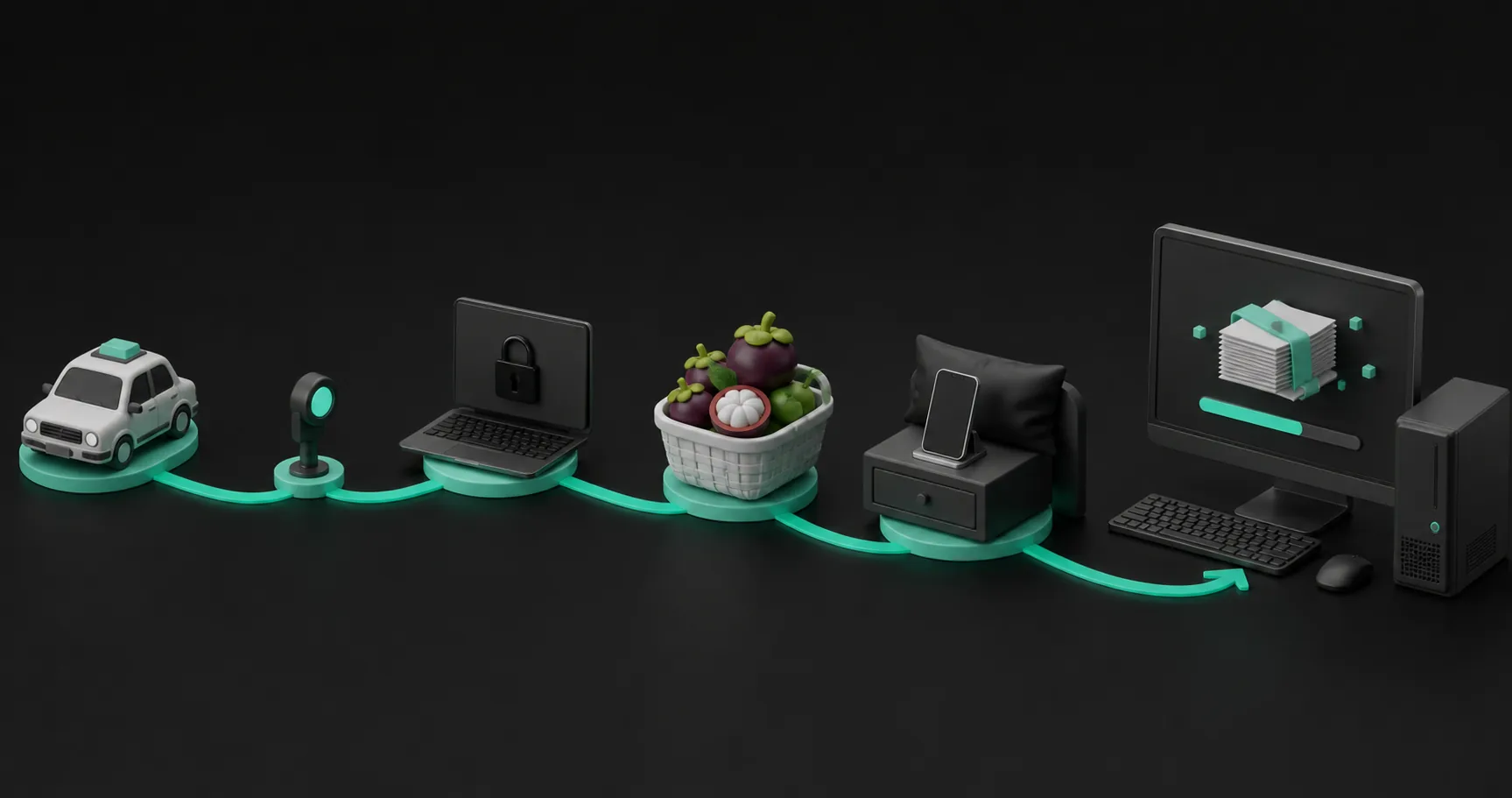
用了一周,我记住的是五个生活片段
功能列表很容易抄。我记住的是下面五个瞬间。
第一,出租车。
去曼谷的路上,报销表在电脑那边继续处理。我只在手机上看了一眼进度,补了一个确认。到地方时,文件已经好了,司机还在找零。
第二,那个小绿灯。
连接正常时,它安静地亮着;电脑没开或连接断了,它就不亮。出门前看一眼,跟摸一下钥匙差不多。这个动作很小,但能免掉半路猜"家里那台电脑到底还在不在干活"。
第三,锁屏。
官方更新日志显示,桌面端从 5.0.0 起加入了锁屏远程能力,让长任务在锁屏时保持连接。这个选项不是让电脑关机后还工作,也不该被理解成无限后台运行。要不要开,取决于你对便利、耗电和安全的取舍。
第四,水果摊。
有次任务方向跑偏,我正站在摊边挑山竹。掏出手机,按停,不到十秒。摊主看了我一眼,可能以为我在打游戏。搁以前,我得拎着山竹回去处理,一路在心里骂。
第五,深夜。
躺下后突然想起一项遗漏,我在手机上补了一句,电脑继续做。第二天起床,产物已经在那里等我。
这五个瞬间里,没有一次是我正襟危坐地"使用软件"。它们全是生活里的碎片动作:车上、摊边、床上。
工具没有要求我专门腾出一段时间去伺候它,这才是我愿意继续用的原因。
做出来还不算完,能继续改才算自己的东西
多端这件事让我重新看了一眼资料库。
AI最常见的尴尬,是很快做出一个东西,却很难把它养下去。今天生成的网页、Markdown或表格,明天想补一句、改一个数字、重新给别人看,常常又要回到原来的对话里重来一遍。
我现在更关心两件事:产物能不能进入一个长期使用的位置;AI给出的修改,最后是不是仍由人决定是否接受。
WorkBuddy官方资料显示,它可以把任务产物存入项目资产或接入腾讯文档、乐享知识库;不同资料源会沿用对应账号和项目的权限。至于具体支持哪些编辑、发布和移动端操作,会随客户端版本与账号范围变化,最好以自己看到的界面和官方更新日志为准。
这听起来没有"全自动"刺激,却更适合真实工作。东西存在哪、谁能看、改动何时生效,都不该因为用了AI就含糊过去。
哪些人会立刻觉得好用
它更适合手里有大量碎活的人。
比如每周都要整理票据、归档文件、更新表格;经常在外跑业务、看店、带娃,没法始终坐在电脑前;已经会让电脑端Agent处理任务,却总在等待确认时被卡住。
这类工作单独看都不难,摞在一起却特别吃注意力。电脑接住处理,手机保留点头权,整块时间才可能空出来。
如果你一天只开一次电脑,几件事手动做更快,就没有必要为了新功能重搭流程。更别把它理解成"安装以后全自动躺赚"。电脑没开、资料没给、任务没说清楚,它不会隔空替你经营生活。
工具跟着堵点走。流程没有堵,就别为了追新功能折腾自己。
这四条边界,出门前最好记住
第一,电脑得开机,也要保持 WorkBuddy 和网络正常。手机是入口,不是替你在云端凭空变出另一台电脑。
第二,删除文件、对外发送、修改系统设置和批准命令等高风险动作,仍应由本人判断。远程更方便,不等于确认可以省掉。
第三,锁屏远程和长期连接要按自己的安全要求设置。公共电脑、共享空间或涉及敏感资料时,宁可多一步确认。
第四,涉及客户数据、合同、财务文件和内部资料时,先确认工作空间、连接器和账号权限。Agent能看到什么,应该由原有权限决定,不能因为"手机上方便"就把边界放宽。
我最后留下三条用法
第一条,采集用手机,处理留电脑。
手机负责拍、看、点头;重活交给电脑。别拿小屏幕勉强做电脑的事,也别为了回一句话专门坐回桌前。
第二条,确认别攒着。
看到任务卡在自己能判断的节点,就及时处理。需要回到电脑前检查的敏感操作,明确停在那里,不在路上随手放行。
第三条,一次只改一个变量。
这一周我只改变了"人在哪里确认",其他流程尽量没动。这样好用和不好用都能说清原因,不会把一堆新功能同时塞进来,最后连该谢谁、该怪谁都不知道。
人可以走开,责任没有离场
那张发票的照片我还留着。不是报销需要,而是它刚好标记了一次很小的变化。
以前是人流向电脑。现在是一件工作在电脑和手机之间接力,我只在关键的地方出现。
我没有测效率提高了百分之多少,也不想编一个漂亮数字。更真实的感受是:以前开一个长任务,像用高压锅炖汤,人不敢走远;现在更像定时电饭煲,你可以出门,但该确认的时候手机会来找你。
做小生意的人大概都懂。我们不怕忙,怕的是被一件不难的事拴住。忙完能走开,叫充实;走不开,才像坐牢。
一个人的生意里,最贵的不是电脑,也不是模型,是注意力。
如果一个工具能把注意力从"等机器"里捞出来,又把最后的确认留在人手里,它才算进了工作流。
芭提雅一个不赶时间的白天。写完这篇,我去给山竹剥了皮。
资料说明(核对日期:2026年8月18日):
• WorkBuddy App Store 版本记录:1.2.0 更新说明包含查看和发起桌面端任务、查看办公文档。
• WorkBuddy 助理官方说明:说明远程任务、开机与网络条件、高风险任务确认。
• WorkBuddy 官方更新日志:5.0.0 记录锁屏远程能力;具体可用范围请以当前客户端为准。
• WorkBuddy 官方网站:产品定位、移动端下载和办公生态连接信息。
完